
MCP DeskManager
Scarica MCP DeskManager
Windows 10 e 11. Installazione in dieci minuti: il programma crea il tunnel e ti mostra l'indirizzo da incollare nell'assistente.
Note di versione
R10213 - PyArmor obfuscated (obf-code+mix-str).
DeskManager funziona su Windows 10 e 11
Apri questa pagina dal tuo PC Windows per scaricarlo. Se hai attivato la prova, trovi il link anche nell'email con la chiave.
Installazione passo per passo
- Scarica e avvia DeskManager. Scarica l'installer dalla pagina di download e avvialo: il programma si installa da solo e apre la sua finestra.
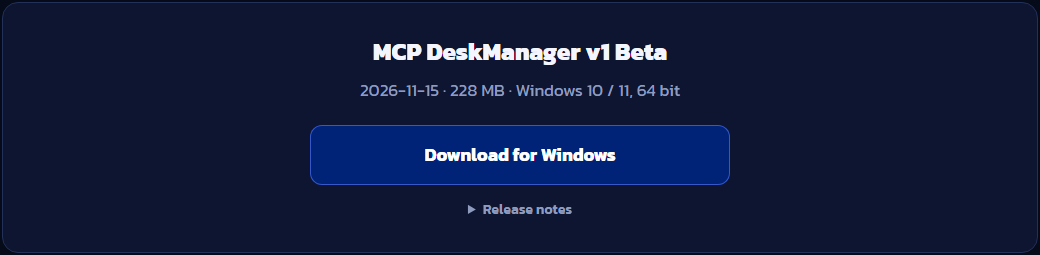
- Accetta la licenza d'uso. Nella finestra Welcome to DeskManager spunta I accept the End User License Agreement e premi Next.
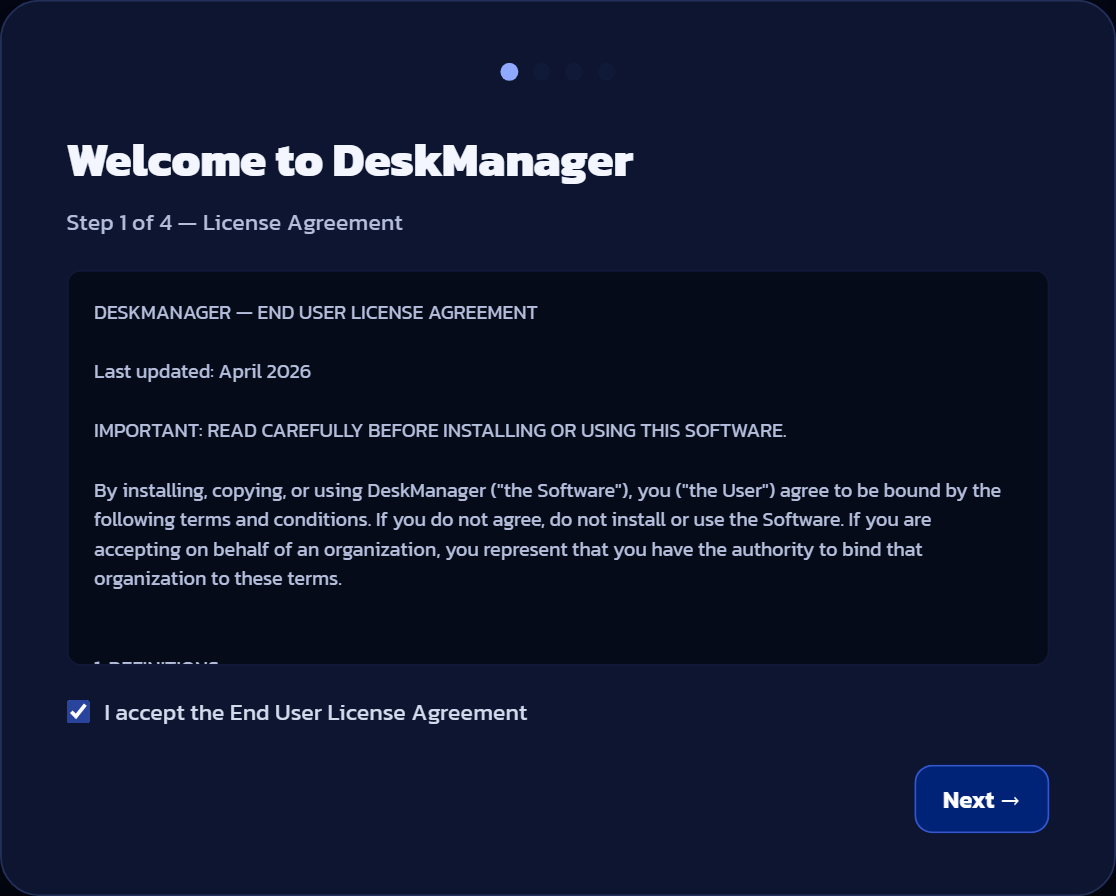
- Installa i componenti. Premi Install accanto a ogni voce mancante (il tunnel Cloudflare e il profilo del browser), poi Next.
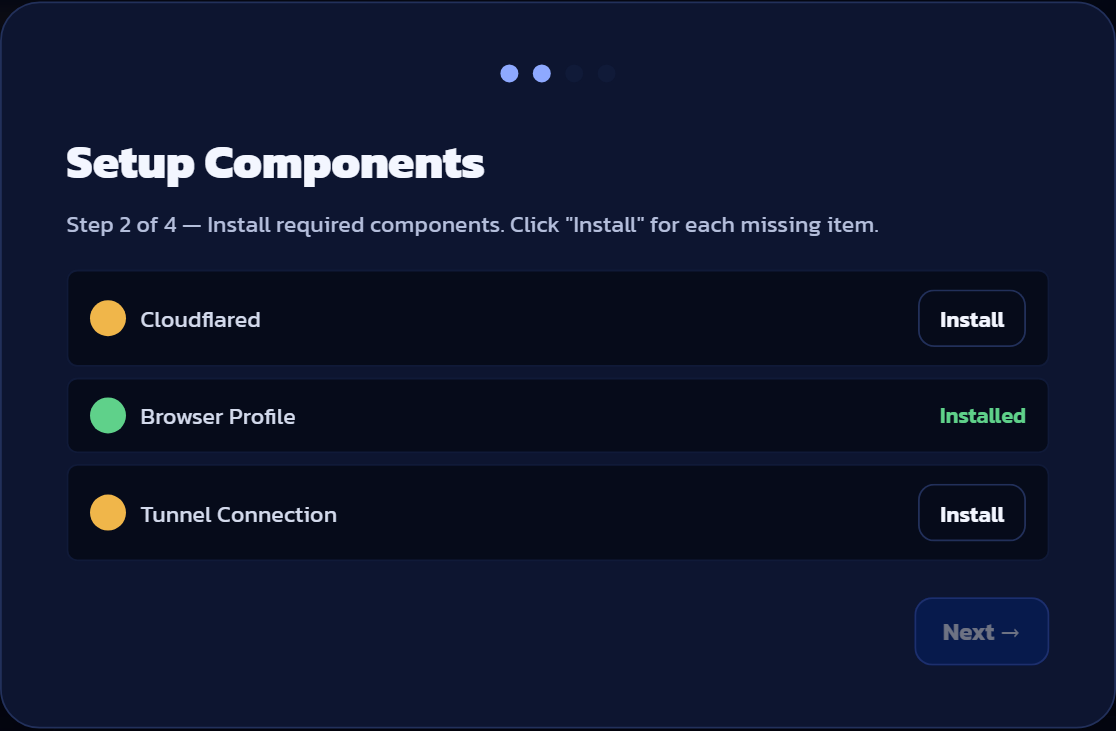
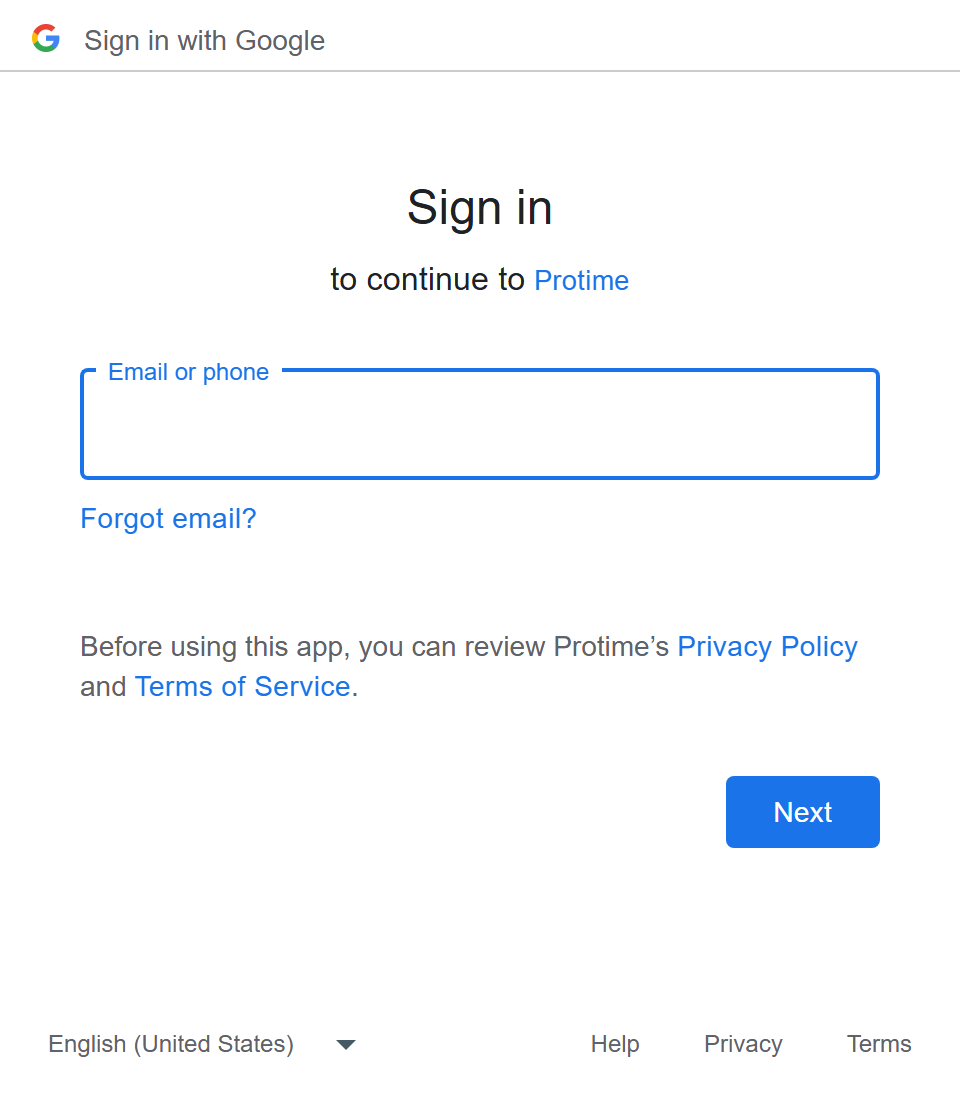
- Accedi con Google. Premi Sign in with Google: si apre il browser e scegli il tuo account. L'account collega i tuoi PC e il telefono e conserva le tue licenze.
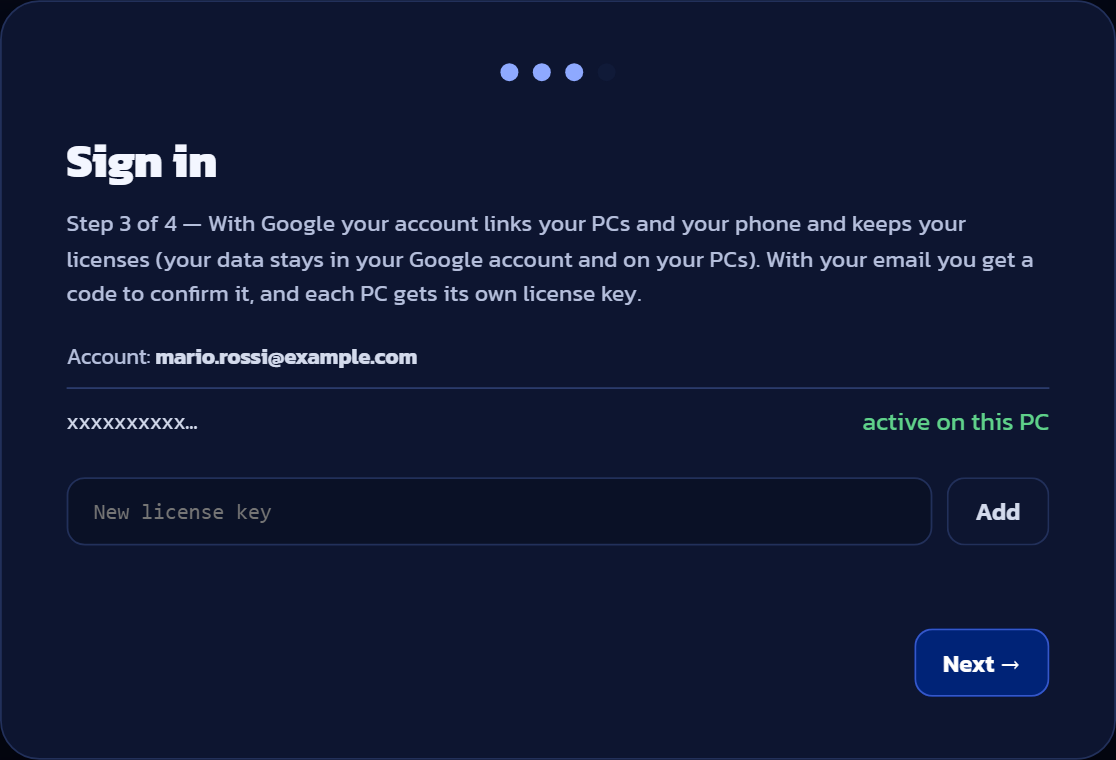
- Aggiungi la chiave di licenza. Incolla la chiave ricevuta via email nel campo della nuova chiave e premi Add. Quando compare active on this PC, premi Next.
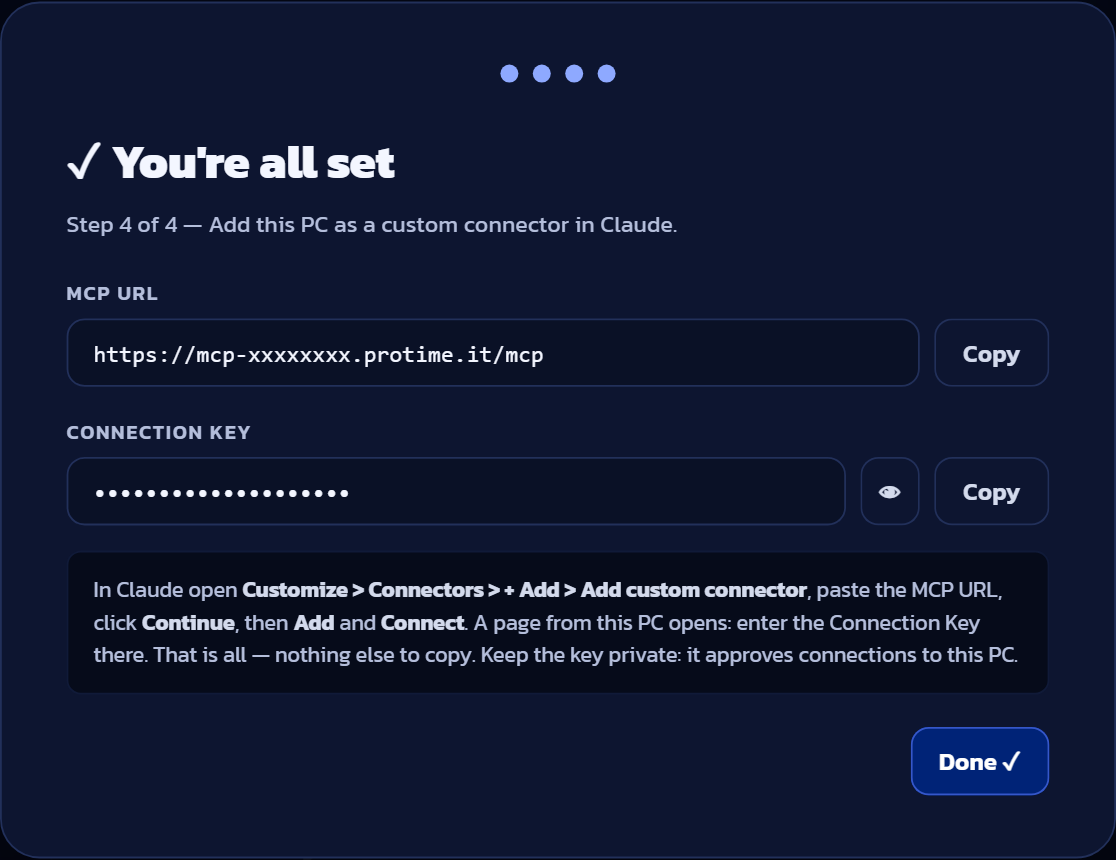
- Copia l'indirizzo e la Connection Key. L'ultima schermata mostra l'MCP URL del tuo PC e una Connection Key, ognuno con il pulsante Copy. Non incollarli mai in una chat.
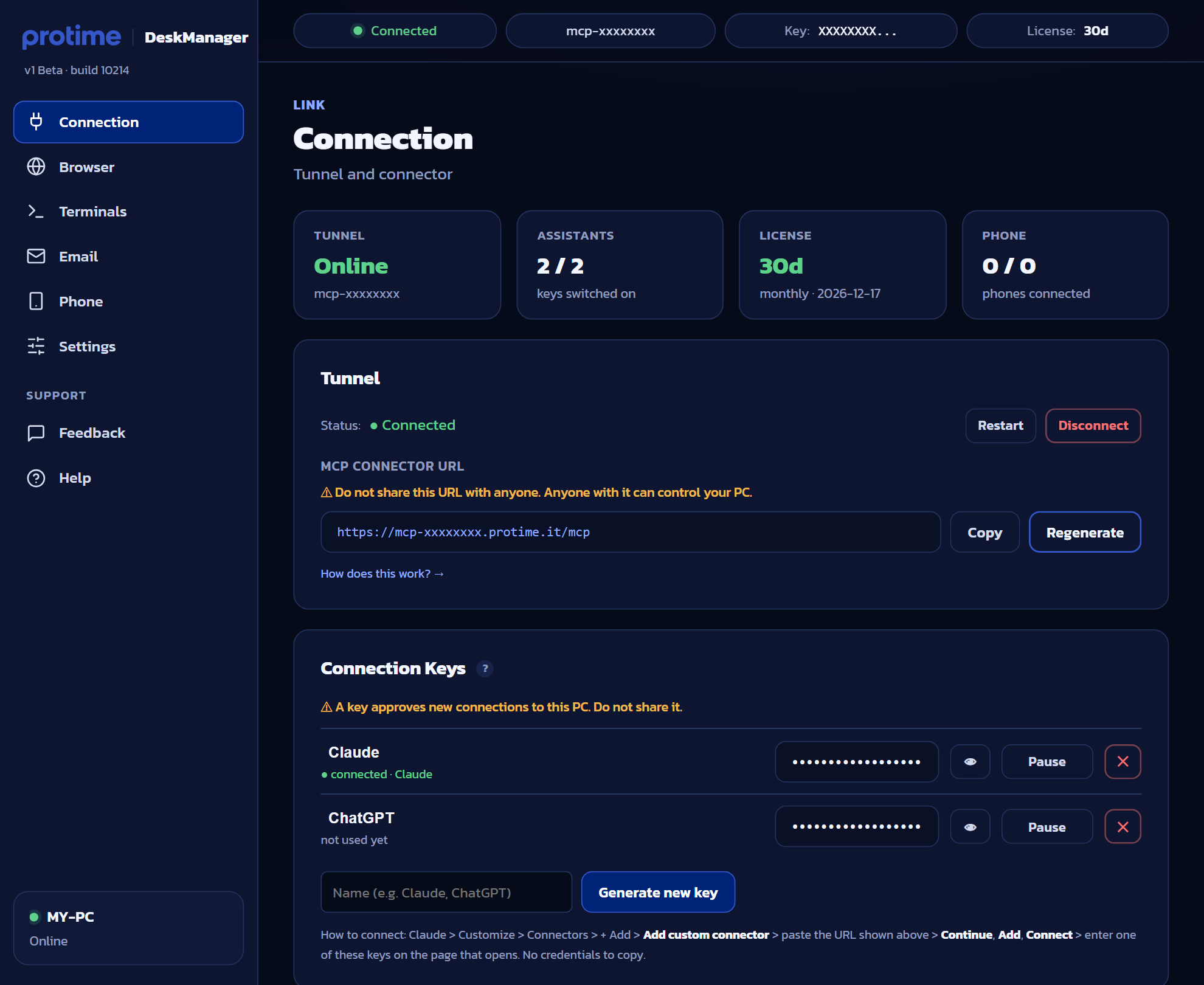
- Crea una chiave per ogni assistente. Nella pagina Connection, sotto Connection Keys, scrivi un nome (per esempio Claude) e premi Generate new key. Con una chiave per assistente puoi spegnerne uno senza toccare gli altri.
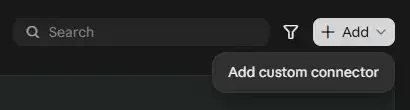
- Collega Claude. In Claude apri Customize → Connectors, premi + Add e poi Add custom connector.
Dai un nome (per esempio My PC), incolla l'MCP URL e premi Continue: Claude controlla il server. Se compaiono Client ID e Client Secret lasciali vuoti, poi premi Add e Connect.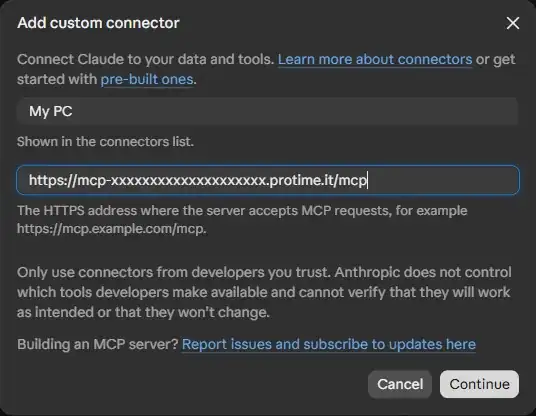
- Inserisci la Connection Key. Si apre una pagina servita dal tuo PC che chiede la chiave: incollala e conferma. Il collegamento resta attivo anche nelle chat successive.
- Prova. In una chat nuova scrivi, per esempio, «Elenca i file sul mio Desktop»: risponde il tuo PC.
- Collega anche ChatGPT (facoltativo). Da ChatGPT sul web attiva la modalità sviluppatore (Impostazioni → Plugin, impostazioni avanzate), poi apri chatgpt.com/plugins, premi + e scegli Add custom MCP server: incolla lo stesso MCP URL, scegli l'autenticazione OAuth e premi Create as a plugin. Quando si apre la pagina del PC usa una Connection Key diversa da quella di Claude. In ChatGPT i server personalizzati si usano dal web, non dall'app sul telefono.
- Facoltativo: il tuo Chrome. Per far usare all'assistente il tuo Chrome con i tuoi accessi, apri la pagina Browser di DeskManager e premi Install from Web Store, oppure installa l'estensione Browser Bridge dal Chrome Web Store.
- Facoltativo: l'app per Android. Scarica l'app dalla pagina di download, oppure nella pagina Phone premi Get the app e inquadra il codice con la fotocamera. Poi premi Pair a phone e inquadra il codice con l'app: vale una volta, per 10 minuti.
Facoltativo: il tuo Chrome
Per far usare all'assistente il tuo Chrome con i login già fatti, installa l'estensione gratuita Browser Bridge dal Chrome Web Store.
Facoltativo: l'app per il telefono Android
Con l'app DeskManager ricevi sul telefono gli avvisi dei tuoi PC, approvi le richieste dell'assistente, scambi file e, se lo consenti, gli lasci leggere e inviare SMS. Si installa dal file APK: Android ti chiede di consentire l'installazione da questa fonte. Poi la abbini al PC con il codice QR nella sezione Phone di DeskManager.
Non hai ancora una licenza?
Pagamento unico, nessun rinnovo automatico: la chiave arriva via email in pochi minuti.
Vedi i piani