
9 min di lettura
ChatGPT e MCP su Windows nel 2026: come collegare il PC passo per passo
In breve: ChatGPT usa i server MCP tramite i server MCP personalizzati, che dal luglio 2026 si aggiungono come plugin (prima si chiamavano connettori, poi app). Servono la modalità sviluppatore e un piano a pagamento, e si aggiungono e si usano da ChatGPT sul web: nell'app sul telefono i server personalizzati non sono disponibili. Il punto che cambia tutto: è ChatGPT a collegarsi al server dai suoi computer, quindi un server MCP locale avviato sul PC non basta. Per collegare Windows hai quattro strade: un tunnel fai da te, il Secure MCP Tunnel di OpenAI, un server pronto che fa tutto da sé, oppure lasciare stare MCP e usare il computer use dell'app desktop. Qui sotto trovi requisiti, passaggi esatti e problemi comuni di ciascuna.
Le strade a confronto
| Strada | Cosa serve | Difficoltà | Per chi |
|---|---|---|---|
| Server MCP + tunnel fai da te | Un server MCP che parli HTTP, un tunnel (cloudflared, ngrok), HTTPS e accesso OAuth | Alta | Sviluppatori |
| Secure MCP Tunnel di OpenAI | Un server MCP locale, il programma tunnel-client e un ID tunnel dalla piattaforma OpenAI | Media | Sviluppatori e aziende |
| Server pronto per il PC | Un programma da installare che include tunnel, HTTPS e OAuth | Bassa | Chi vuole partire subito |
| Computer use nell'app desktop | L'app desktop di ChatGPT o Codex aperta sul PC | Bassa | Chi è davanti al PC |
| Modalità agente | Niente: lavora su un computer virtuale nel cloud | Nessuna | Compiti sul web; non tocca il tuo PC |
Cosa serve prima di iniziare
- Un piano che includa la modalità sviluppatore: Plus, Pro, Business, Enterprise o Edu. Nei workspace aziendali può doverla abilitare l'amministratore. La possibilità di usare strumenti che modificano dati (azioni di scrittura) può dipendere dal piano: controlla le note di OpenAI per il tuo.
- ChatGPT sul web, da chatgpt.com in un browser del computer. Il server personalizzato si aggiunge e si usa da lì; l'app sul telefono non lo mostra.
- Un indirizzo HTTPS raggiungibile da internet che risponda come server MCP (trasporto Streamable HTTP o SSE), oppure un tunnel di OpenAI.
- Di norma, un accesso protetto: OAuth. ChatGPT supporta anche server senza autenticazione, ma per un server che comanda il tuo PC sarebbe come lasciare la porta aperta.
Tre nomi per la stessa cosa
Se segui una guida vecchia ti perdi, perché OpenAI ha rinominato la funzione due volte. Fino a fine 2025 erano i connettori; dal 17 dicembre 2025 sono diventati app; dal 9 luglio 2026 si chiamano plugin. Il meccanismo sotto è sempre lo stesso: un server MCP remoto con i suoi strumenti.
Aggiungere un server MCP personalizzato in ChatGPT
Questa parte vale per tutte le strade che usano MCP: alla fine di ognuna hai un indirizzo da incollare qui.
- Apri chatgpt.com dal browser del computer ed esegui l'accesso.
- Vai in Impostazioni → Plugin (nelle versioni precedenti App), apri le impostazioni avanzate e attiva la modalità sviluppatore. Leggi l'avviso: in questa modalità ChatGPT può usare strumenti non verificati da OpenAI.
- Apri chatgpt.com/plugins, premi + e scegli Add custom MCP server (aggiungi server MCP personalizzato).
- Scrivi un nome e una descrizione chiara: ChatGPT la legge per capire quando usare il server, per esempio «Il mio PC Windows: file, terminale, browser e programmi».
- In Connessione scegli Server URL e incolla l'indirizzo HTTPS, oppure Tunnel se usi il Secure MCP Tunnel.
- In Autenticazione scegli OAuth (o quella indicata dal server). ChatGPT supporta la registrazione automatica del client, quindi di solito non serve inserire nulla a mano.
- Spunta I understand and want to continue, premi Create as a plugin e completa l'accesso nella pagina che si apre.
- In una chat nuova richiama il plugin con @ seguito dal nome, oppure dal menu +, e chiedi quello che ti serve.
Le conferme per le azioni
Quando ChatGPT vuole usare uno strumento che modifica qualcosa (scrivere un file, eseguire un comando), di norma ti chiede conferma e ti mostra i parametri. Puoi dire di ricordare la scelta per quella conversazione. Gli strumenti marcati come di sola lettura dal server (readOnlyHint) partono senza chiedere. Leggi sempre il comando prima di approvarlo.
Strada 1: server MCP e tunnel fai da te
Prendi un server MCP per Windows che supporti il trasporto HTTP, lo avvii sul PC su una porta locale e lo esponi con un tunnel.
- Installa il server MCP e avvialo in modalità HTTP, per esempio sulla porta 8000; l'indirizzo locale sarà qualcosa come
http://localhost:8000/mcp. - Installa un tunnel. Con Cloudflare:
winget install Cloudflare.cloudflared, poicloudflared tunnel --url http://localhost:8000. Con ngrok:ngrok http 8000. - Copia l'indirizzo HTTPS che il tunnel ti dà e aggiungi il percorso del server (per esempio
/mcp). - Aggiungi l'autenticazione: senza, chiunque trovi l'indirizzo comanda il tuo PC. Serve un server che implementi OAuth o un proxy che lo faccia davanti.
- Incolla l'indirizzo in ChatGPT come visto sopra.
Restano a carico tuo l'indirizzo stabile (i tunnel rapidi cambiano indirizzo a ogni avvio), l'avvio automatico dopo un riavvio di Windows, gli aggiornamenti e la sicurezza. Ottimo per imparare e per chi vuole il controllo totale. Le opzioni di tunnel e i loro limiti sono spiegati in server MCP remoto su Windows senza aprire porte.
Strada 2: Secure MCP Tunnel di OpenAI
Dal 27 maggio 2026 OpenAI offre un tunnel proprio: un piccolo programma open source, tunnel-client, che gira accanto al tuo server MCP e apre solo una connessione in uscita in HTTPS verso OpenAI. Non apri porte e non esponi il server su internet.
- Nella piattaforma per sviluppatori di OpenAI crea un tunnel e annota il suo tunnel_id.
- Scarica tunnel-client dal repository ufficiale e configuralo con il tunnel_id e l'indirizzo locale del tuo server MCP.
- Avvialo e lascialo in esecuzione.
- In ChatGPT, aggiungendo il server personalizzato, scegli Tunnel come connessione e seleziona il tunnel.
È pensato soprattutto per le aziende: alcuni utenti segnalano problemi a usarlo con account personali. Il server MCP e il suo avvio automatico restano comunque da gestire.
Strada 3: un server pronto per il PC
Un programma che si installa su Windows e include già tunnel cifrato, HTTPS e OAuth, così alla fine hai solo un indirizzo da incollare. È quello che fa MCP DeskManager: ChatGPT ottiene il terminale con shell persistenti, i file con le versioni precedenti conservate, il tuo Chrome con i login già fatti (estensione gratuita Browser Bridge), i programmi di Windows letti per nome e l'email. ChatGPT ha una sua chiave separata che puoi spegnere senza toccare gli altri assistenti, e lo stesso PC resta collegato anche a Claude, dove funziona pure dall'app sul telefono.
Come si installa MCP DeskManager
- Scarica e avvia DeskManager. Scarica l'installer dalla pagina di download e avvialo: il programma si installa da solo e apre la sua finestra.

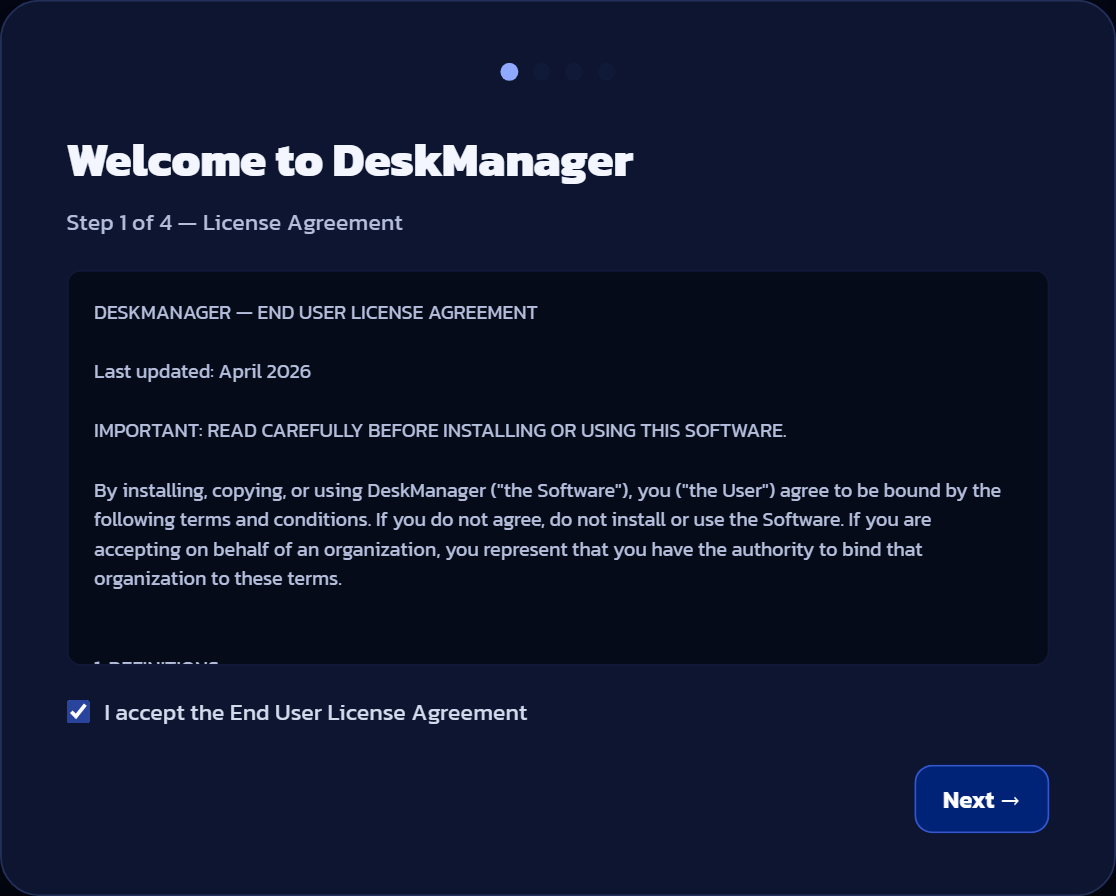
- Accetta la licenza d'uso. Nella finestra Welcome to DeskManager spunta I accept the End User License Agreement e premi Next.
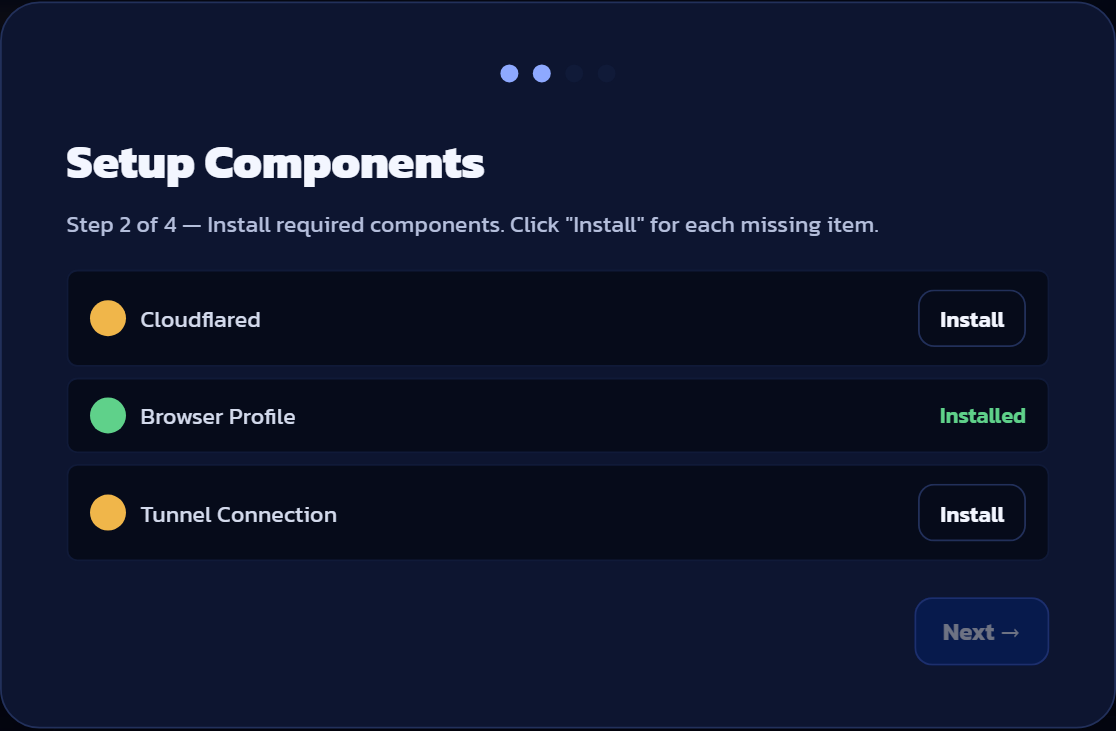
- Installa i componenti. Premi Install accanto a ogni voce mancante (il tunnel Cloudflare e il profilo del browser), poi Next.
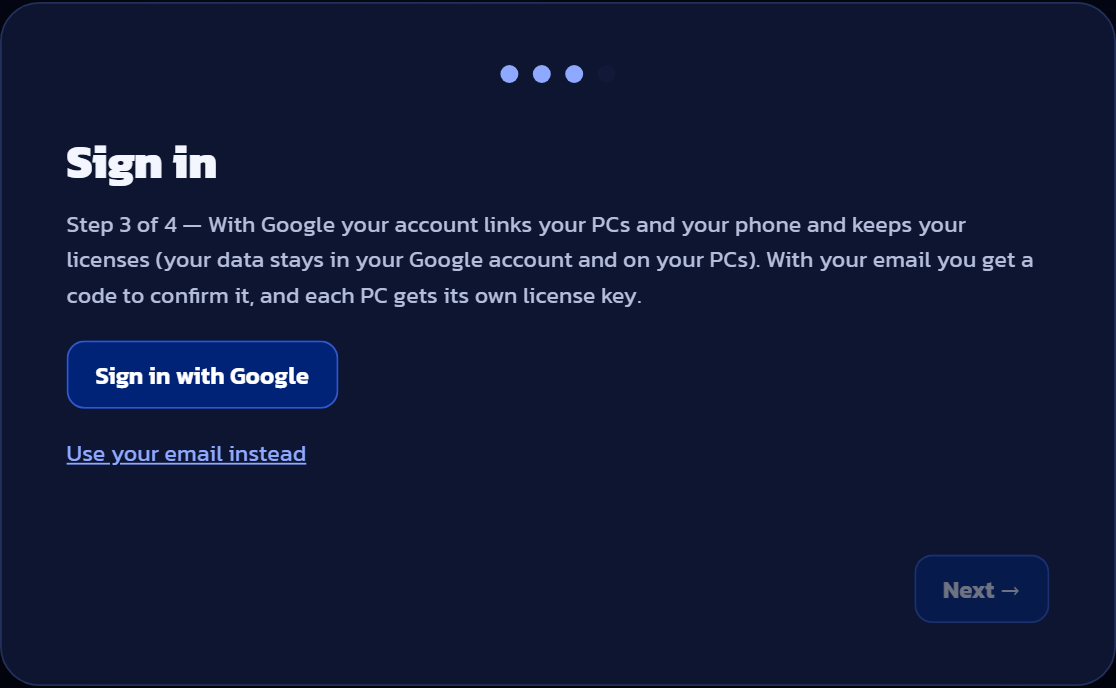
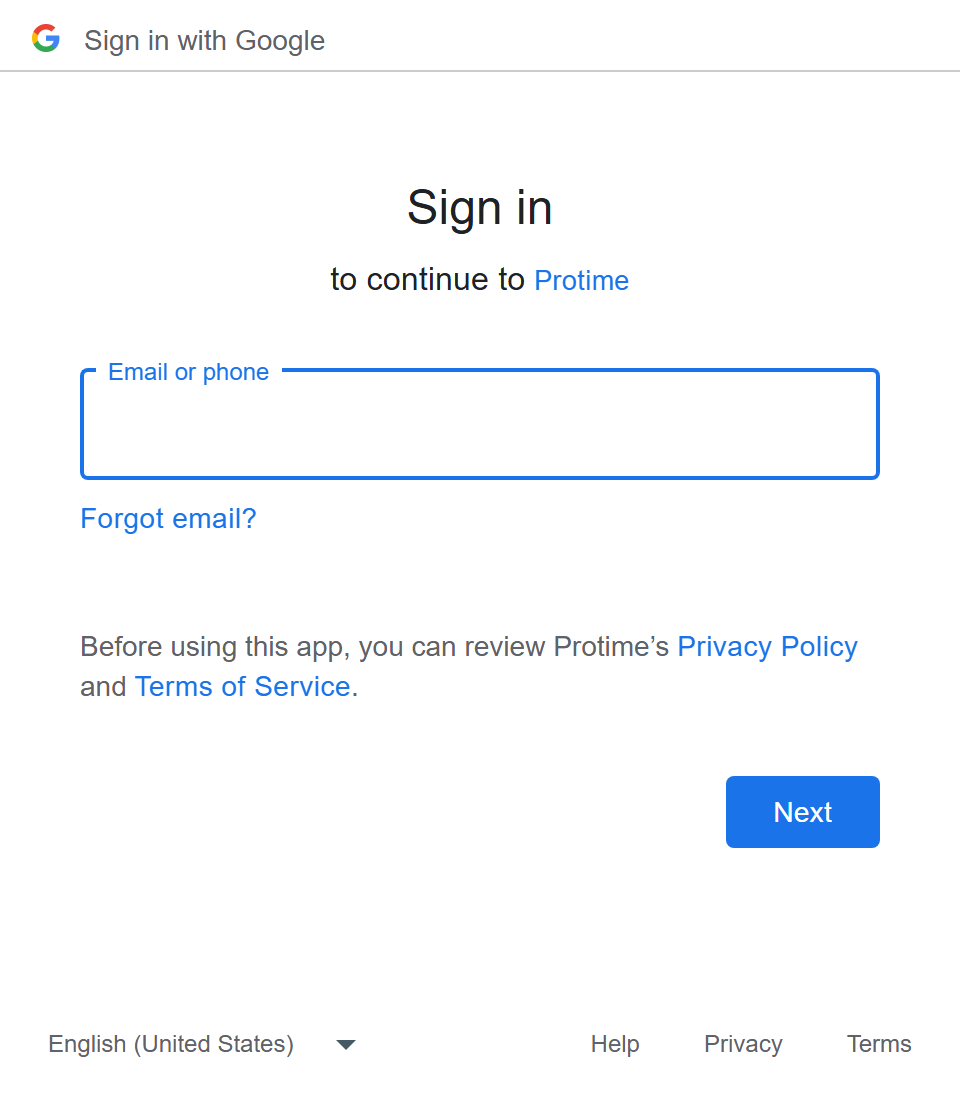
- Accedi con Google. Premi Sign in with Google: si apre il browser e scegli il tuo account. L'account collega i tuoi PC e il telefono e conserva le tue licenze.
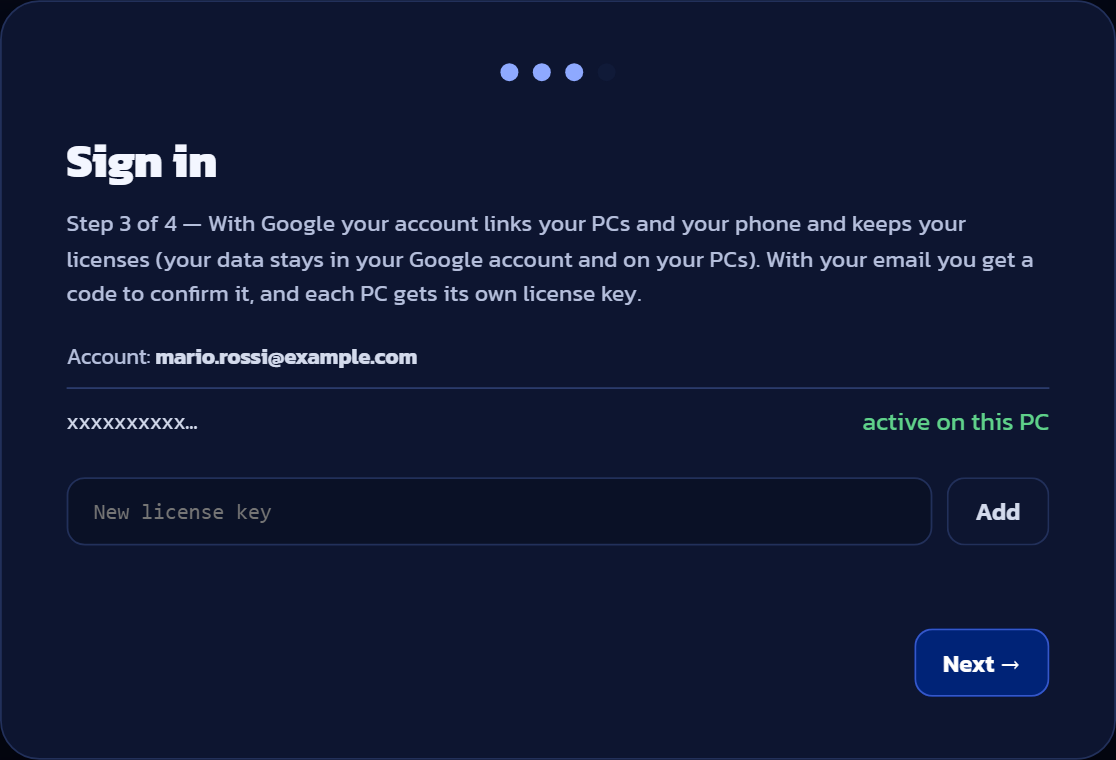
- Aggiungi la chiave di licenza. Incolla la chiave ricevuta via email nel campo della nuova chiave e premi Add. Quando compare active on this PC, premi Next.
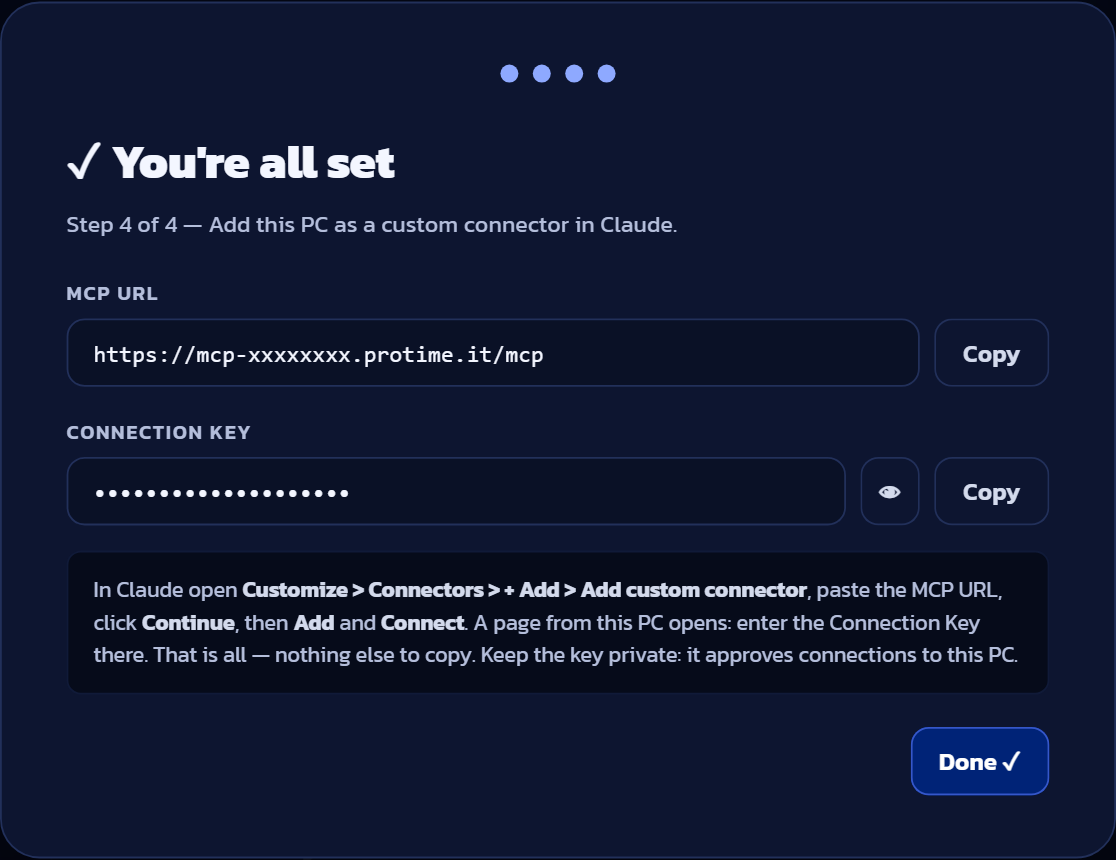
- Copia l'indirizzo e la Connection Key. L'ultima schermata mostra l'MCP URL del tuo PC e una Connection Key, ognuno con il pulsante Copy. Non incollarli mai in una chat.
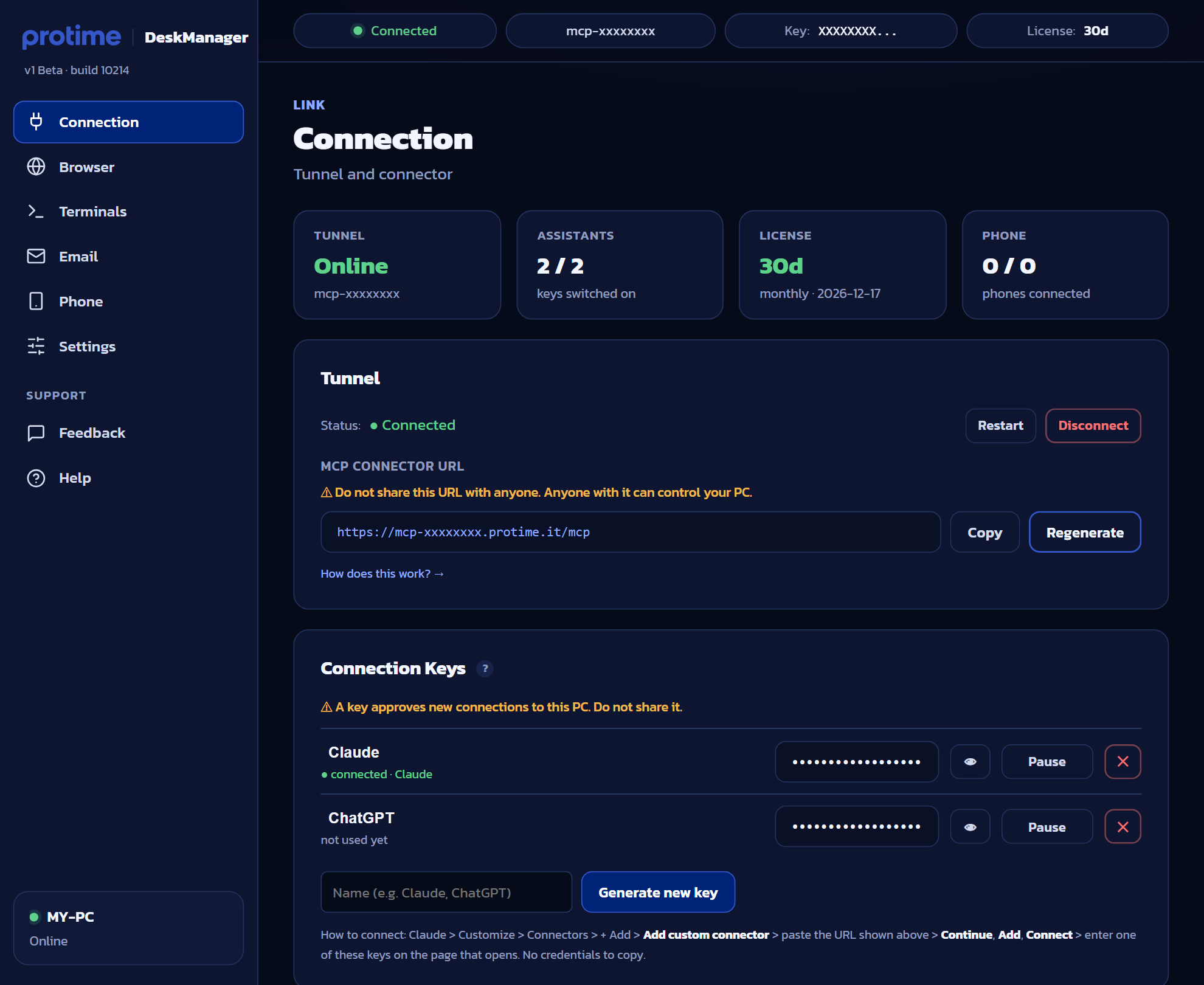
- Crea una chiave per ogni assistente. Nella pagina Connection, sotto Connection Keys, scrivi un nome (per esempio Claude) e premi Generate new key. Con una chiave per assistente puoi spegnerne uno senza toccare gli altri.
- Collega Claude. In Claude apri Customize → Connectors, premi + Add e poi Add custom connector.
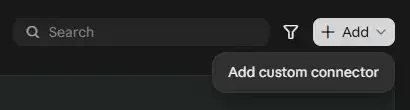
Dai un nome (per esempio My PC), incolla l'MCP URL e premi Continue: Claude controlla il server. Se compaiono Client ID e Client Secret lasciali vuoti, poi premi Add e Connect.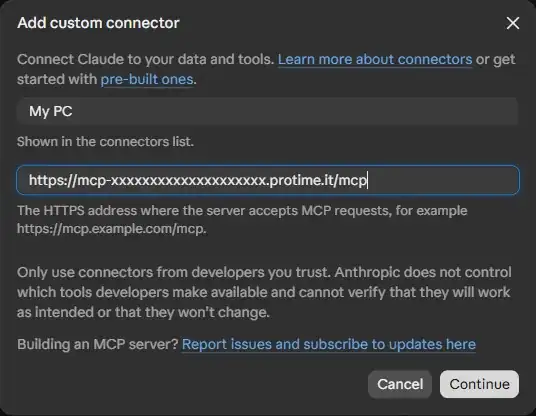
- Inserisci la Connection Key. Si apre una pagina servita dal tuo PC che chiede la chiave: incollala e conferma. Il collegamento resta attivo anche nelle chat successive.
- Prova. In una chat nuova scrivi, per esempio, «Elenca i file sul mio Desktop»: risponde il tuo PC.
- Collega anche ChatGPT (facoltativo). Da ChatGPT sul web attiva la modalità sviluppatore (Impostazioni → Plugin, impostazioni avanzate), poi apri chatgpt.com/plugins, premi + e scegli Add custom MCP server: incolla lo stesso MCP URL, scegli l'autenticazione OAuth e premi Create as a plugin. Quando si apre la pagina del PC usa una Connection Key diversa da quella di Claude. In ChatGPT i server personalizzati si usano dal web, non dall'app sul telefono.
- Facoltativo: il tuo Chrome. Per far usare all'assistente il tuo Chrome con i tuoi accessi, apri la pagina Browser di DeskManager e premi Install from Web Store, oppure installa l'estensione Browser Bridge dal Chrome Web Store.
- Facoltativo: l'app per Android. Scarica l'app dalla pagina di download, oppure nella pagina Phone premi Get the app e inquadra il codice con la fotocamera. Poi premi Pair a phone e inquadra il codice con l'app: vale una volta, per 10 minuti.
Strada 4: senza MCP, il computer use
Se sei davanti al PC, ChatGPT può anche usare direttamente lo schermo: l'app desktop con Codex guarda gli screenshot e muove mouse e tastiera. Non serve nessun server, ma l'app deve restare aperta sul PC e ogni passo è più lento. Attivazione e limiti in computer use di Codex su Windows. La modalità agente di ChatGPT, invece, lavora su un computer virtuale nel cloud: utile per i siti web, ma non vede i tuoi file né i tuoi programmi.
E i connettori MCP di Windows?
Microsoft sta portando MCP dentro Windows: nelle build di anteprima (dalla 26220.7262) c'è un registro dei server MCP del sistema, gestibile con il comando odr.exe (odr.exe list, odr.exe mcp add, odr.exe mcp remove) e con connettori già pronti per Esplora file e Impostazioni. È pensato per gli agenti che girano su Windows; oggi non è un modo per collegare ChatGPT sul web al tuo PC, perché resta un registro locale.
Problemi comuni
| Problema | Causa probabile | Cosa fare |
|---|---|---|
| Non trovo la modalità sviluppatore | Piano non incluso o workspace che la blocca | Verifica il piano; nei workspace chiedi all'amministratore |
| Il plugin non compare nell'app sul telefono | I server MCP personalizzati sono solo su ChatGPT web | Usa chatgpt.com dal browser del computer |
| Errore di connessione al server | PC spento, server fermo, tunnel scaduto o indirizzo cambiato | Apri l'indirizzo nel browser; riavvia server e tunnel |
| Errore durante l'accesso OAuth | Il server non supporta la registrazione del client o l'indirizzo di ritorno | Controlla la configurazione OAuth del server o usa un server che la gestisce |
| Gli strumenti nuovi non si vedono | ChatGPT ha in memoria l'elenco precedente | Nella pagina del plugin aggiorna gli strumenti, o rimuovilo e aggiungilo di nuovo |
| ChatGPT legge ma non scrive | Azioni di scrittura non disponibili sul piano o non confermate | Conferma l'azione; verifica le note del tuo piano |
Come scegliere
- Voglio capire come funziona e ho tempo → tunnel fai da te.
- Sono un'azienda e non voglio esporre nulla → Secure MCP Tunnel di OpenAI.
- Voglio ChatGPT sul PC stasera, anche da un altro computer → server pronto.
- Sono davanti al PC e mi basta che clicchi → computer use nell'app desktop.
- Mi basta che navighi siti → modalità agente.
Domande frequenti
Come si collega ChatGPT a un PC Windows con MCP?
Si attiva la modalità sviluppatore, si aggiunge un server MCP personalizzato da chatgpt.com/plugins e si incolla l'indirizzo HTTPS di un server installato sul PC: fatto in casa con un tunnel, tramite il Secure MCP Tunnel di OpenAI, oppure pronto come MCP DeskManager.
Perché ChatGPT non accetta un server MCP locale?
Perché si collega al server dai suoi computer, via internet: un server raggiungibile solo dal tuo PC per lui non esiste. Serve un indirizzo HTTPS pubblico o un tunnel.
Funziona dall'app ChatGPT sul telefono?
No. I server MCP personalizzati si aggiungono e si usano da ChatGPT sul web. Per comandare il PC dal telefono puoi usare lo stesso server da Claude, che supporta i connettori personalizzati anche nelle app.
Quali piani ChatGPT servono?
La modalità sviluppatore è disponibile su Plus, Pro, Business, Enterprise ed Edu. Nei workspace aziendali può doverla attivare l'amministratore.
Che fine hanno fatto i connettori di ChatGPT?
Sono diventati app a dicembre 2025 e plugin a luglio 2026. Il funzionamento è lo stesso: un server MCP remoto con i suoi strumenti.
È sicuro dare a ChatGPT accesso al PC?
Dipende dal server. Usa sempre un accesso OAuth, conferma le azioni che modificano dati e scegli un server con cartelle consentite, comandi bloccati e una chiave che puoi revocare.
Per approfondire
- Server MCP: cos'è e come funziona
- Desktop Commander o Windows-MCP
- Agenti AI che usano computer e telefono: la guida
Vuoi la strada 3? Tunnel, HTTPS e OAuth inclusi, lo stesso PC su ChatGPT e su Claude. Sette giorni gratis.
Scopri MCP DeskManager Chiedi all'assistente