
Installare MCP su Windows in 10 minuti, senza configurazione
In breve: con MCP DeskManager installare un server MCP su Windows richiede circa dieci minuti e nessuna competenza tecnica. Scarichi un installer, inserisci la chiave di licenza, copi un indirizzo in Claude o ChatGPT. Niente porte da aprire sul router, niente IP fisso, niente file JSON da modificare.
Perché di solito è complicato
La maggior parte dei server MCP per Windows nasce per sviluppatori. Per usarli bisogna in genere:
- installare Python o Node.js e lanciare il server da riga di comando;
- modificare a mano il file di configurazione del client (per esempio
claude_desktop_config.json); - per usarlo da remoto, aprire una porta sul router, avere un IP fisso o costruirsi un tunnel SSH;
- occuparsi di HTTPS e autenticazione, altrimenti il PC resta esposto a chiunque trovi l'indirizzo.
Funziona, ma è un lavoro da sistemista. MCP DeskManager fa tutti questi passaggi da solo durante l'installazione.
Cosa serve
- Un PC con Windows 10 o Windows 11 a 64 bit collegato a internet: è il computer che l'assistente controllerà.
- Un account Claude o ChatGPT che permetta di aggiungere connettori MCP personalizzati.
- Una licenza di MCP DeskManager: la chiave arriva via email subito dopo l'acquisto. Vedi i piani.
L'installazione passo per passo
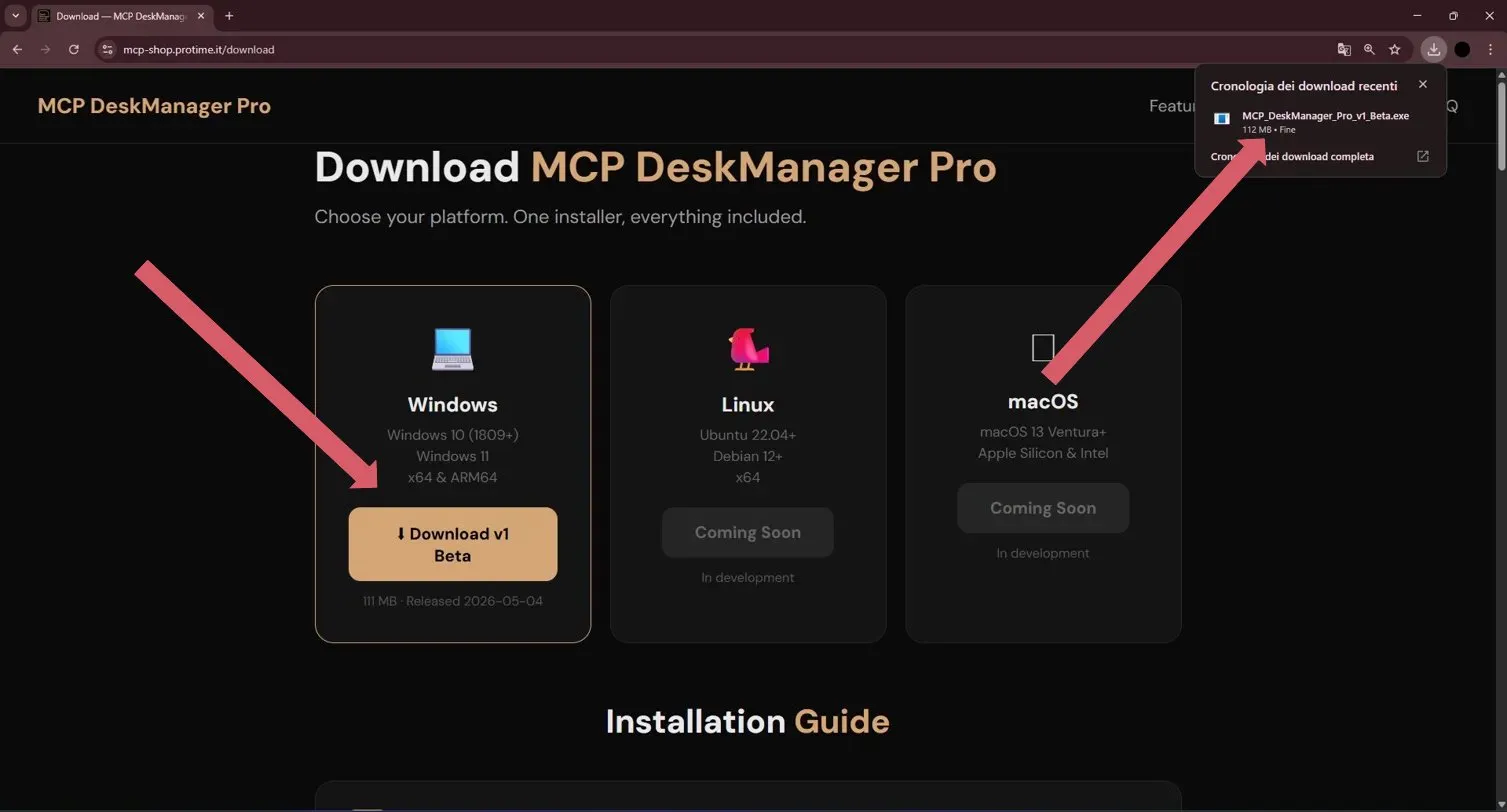
- Avvia l'installer che hai scaricato dalla pagina download.
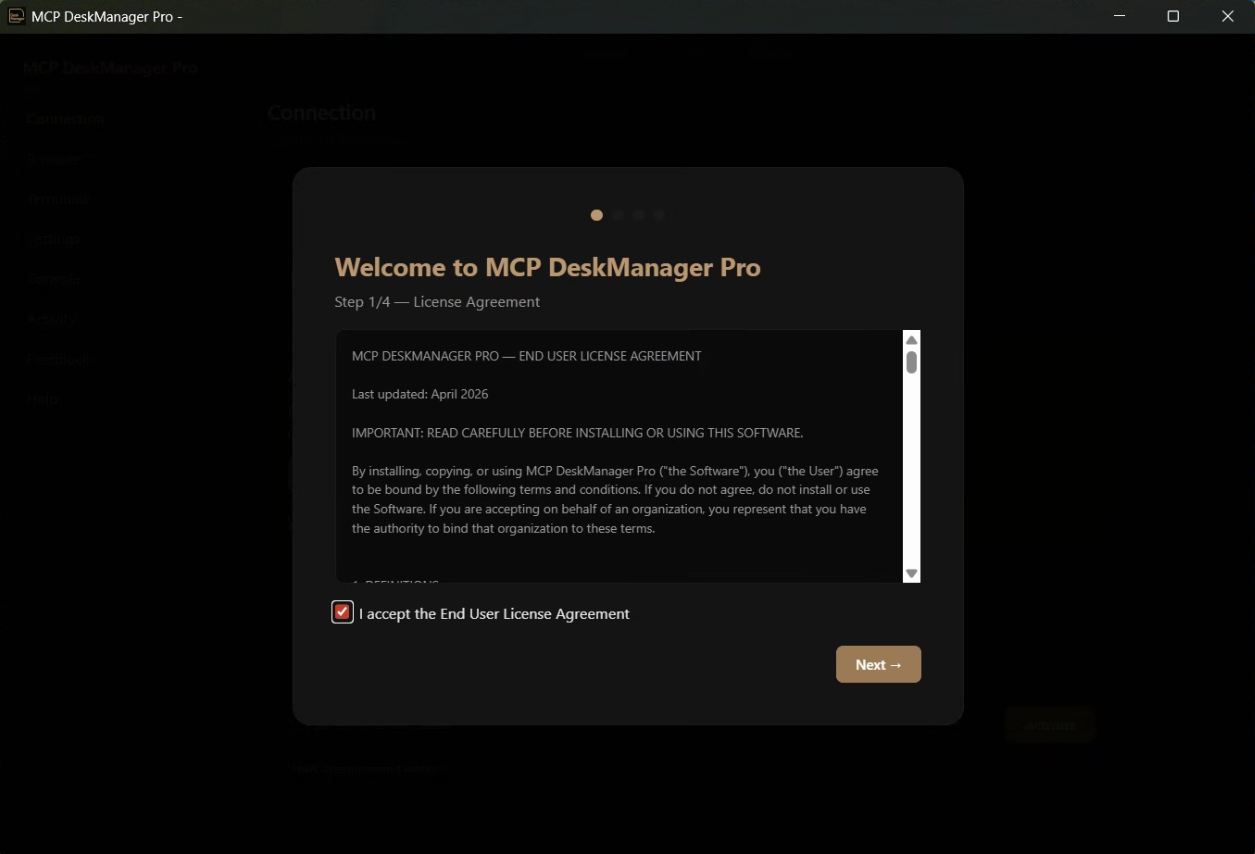
- Leggi e accetta la licenza d'uso.
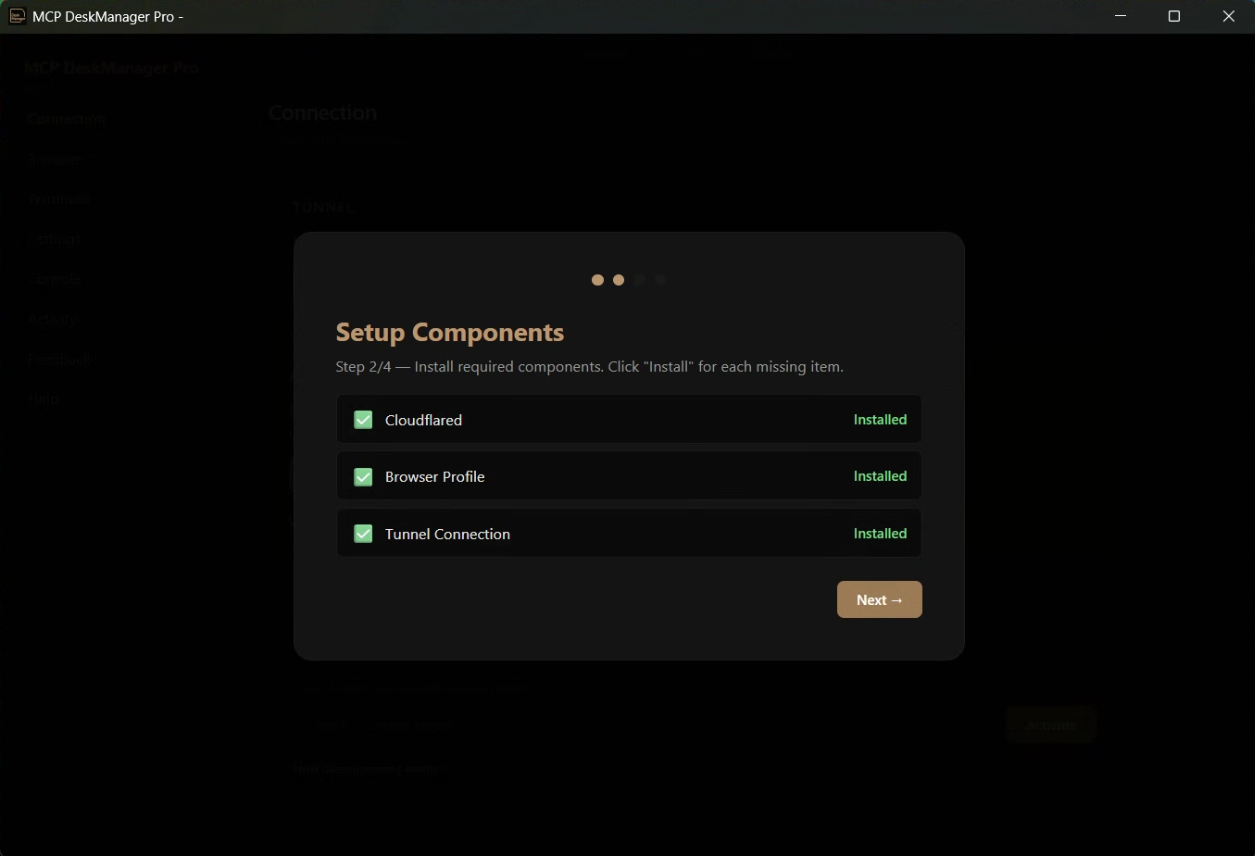
- Lascia installare le dipendenze proposte: l'installer scarica da solo quello che serve, non devi installare nulla a parte.
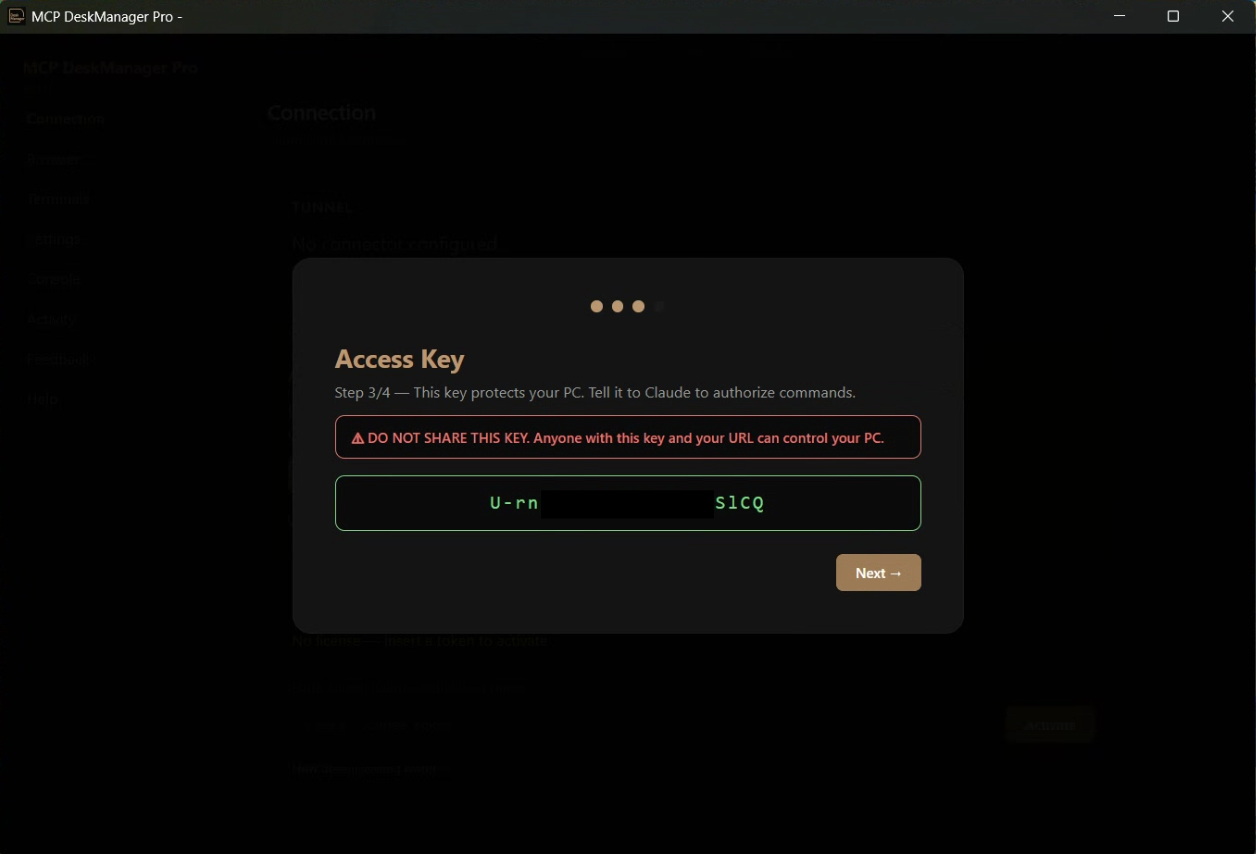
- Inserisci la chiave di licenza ricevuta via email.
- Copia l'indirizzo del tunnel che l'app ti mostra: è l'indirizzo privato del tuo PC.
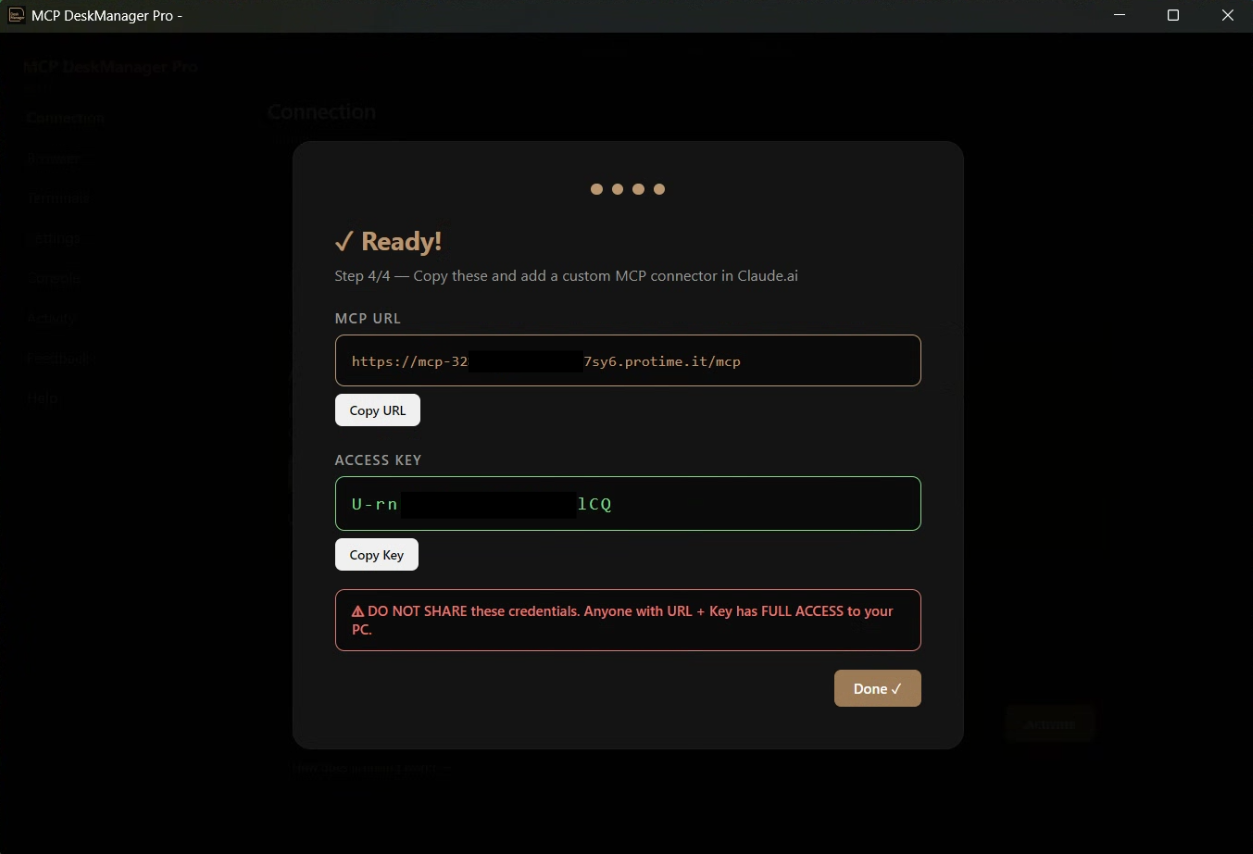
- In Claude apri Impostazioni → Connettori → Aggiungi connettore personalizzato e incolla l'indirizzo. Con ChatGPT il procedimento è lo stesso, nella sezione dei connettori.
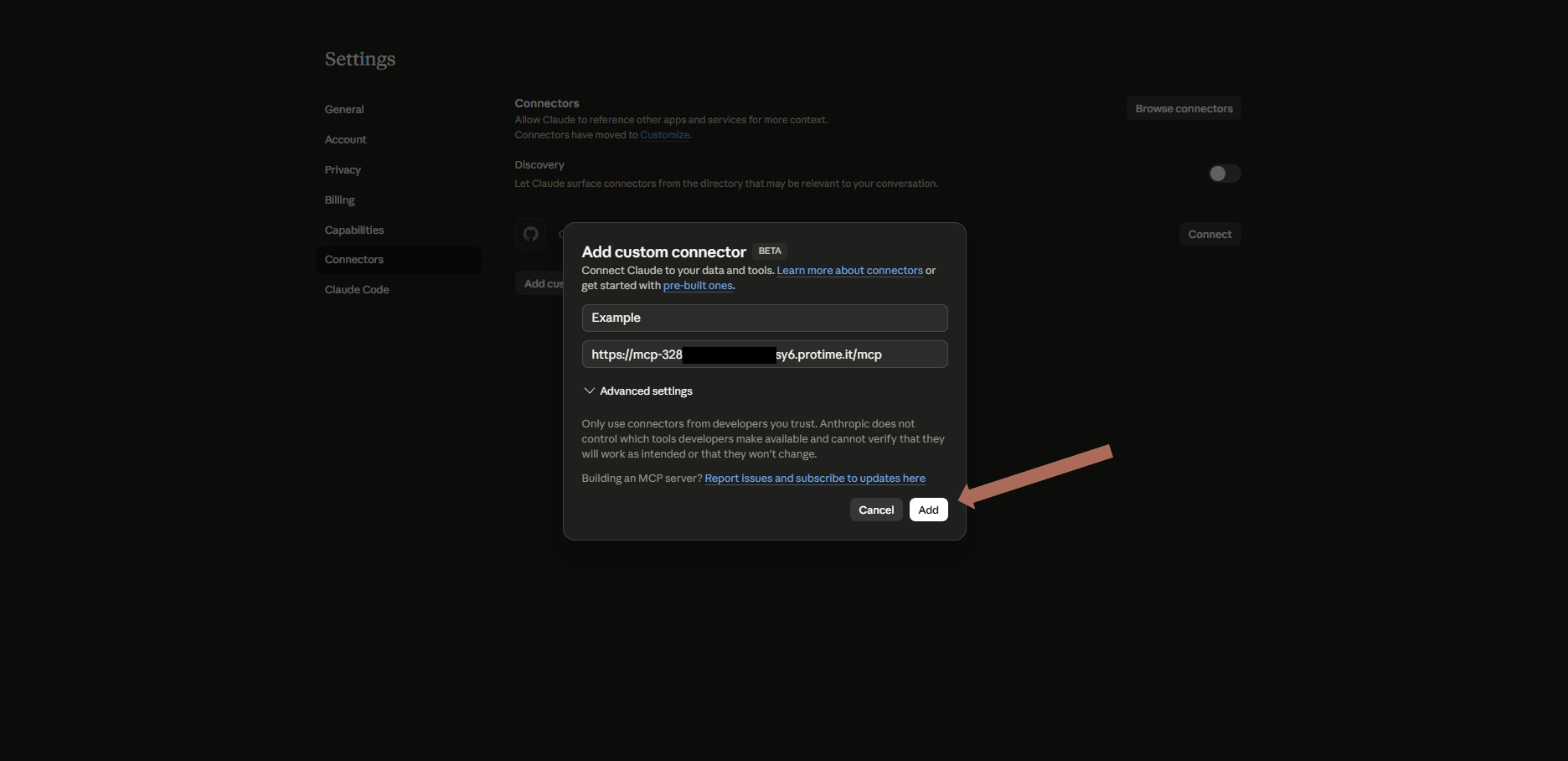
- Conferma il collegamento.
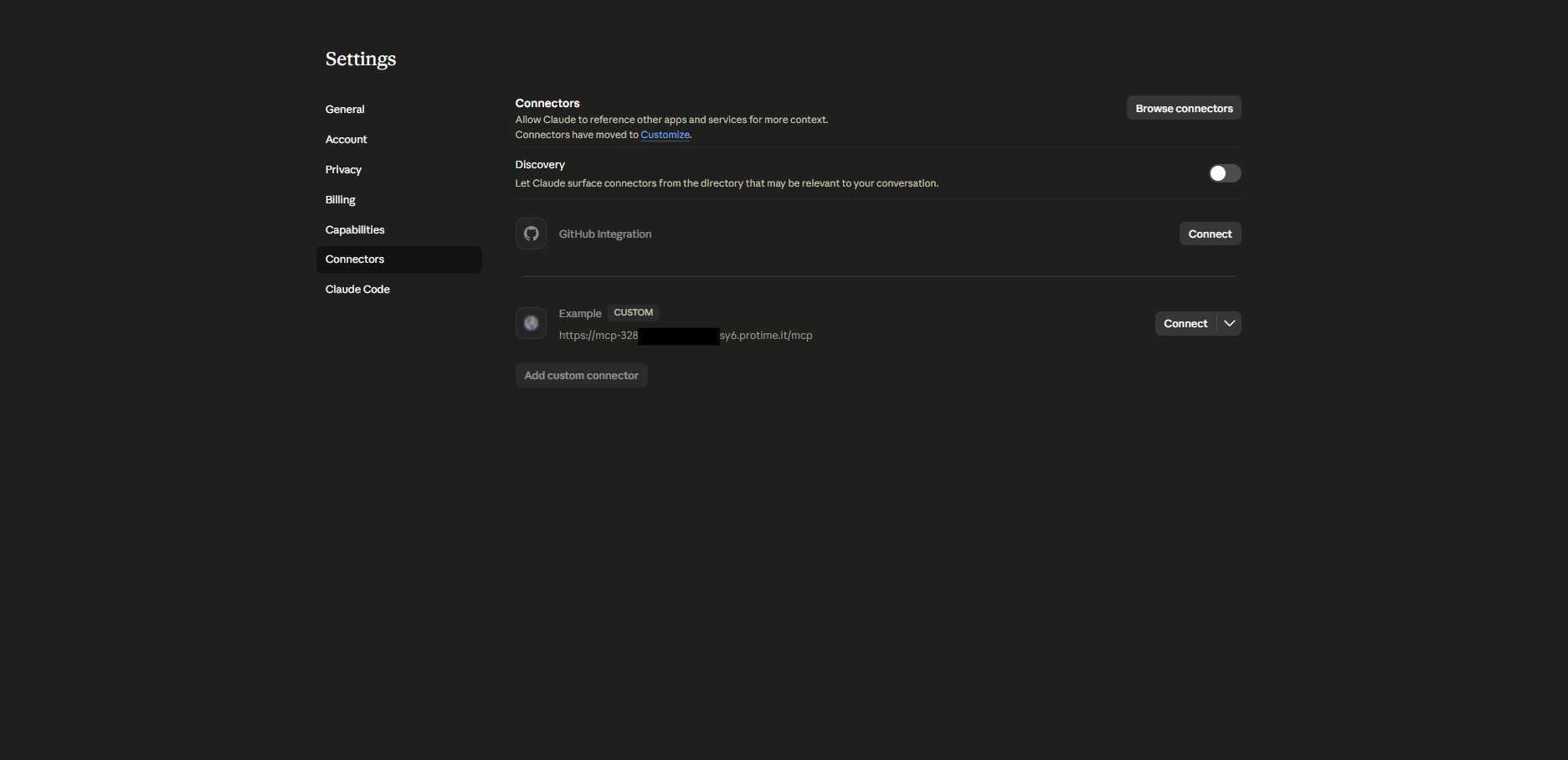
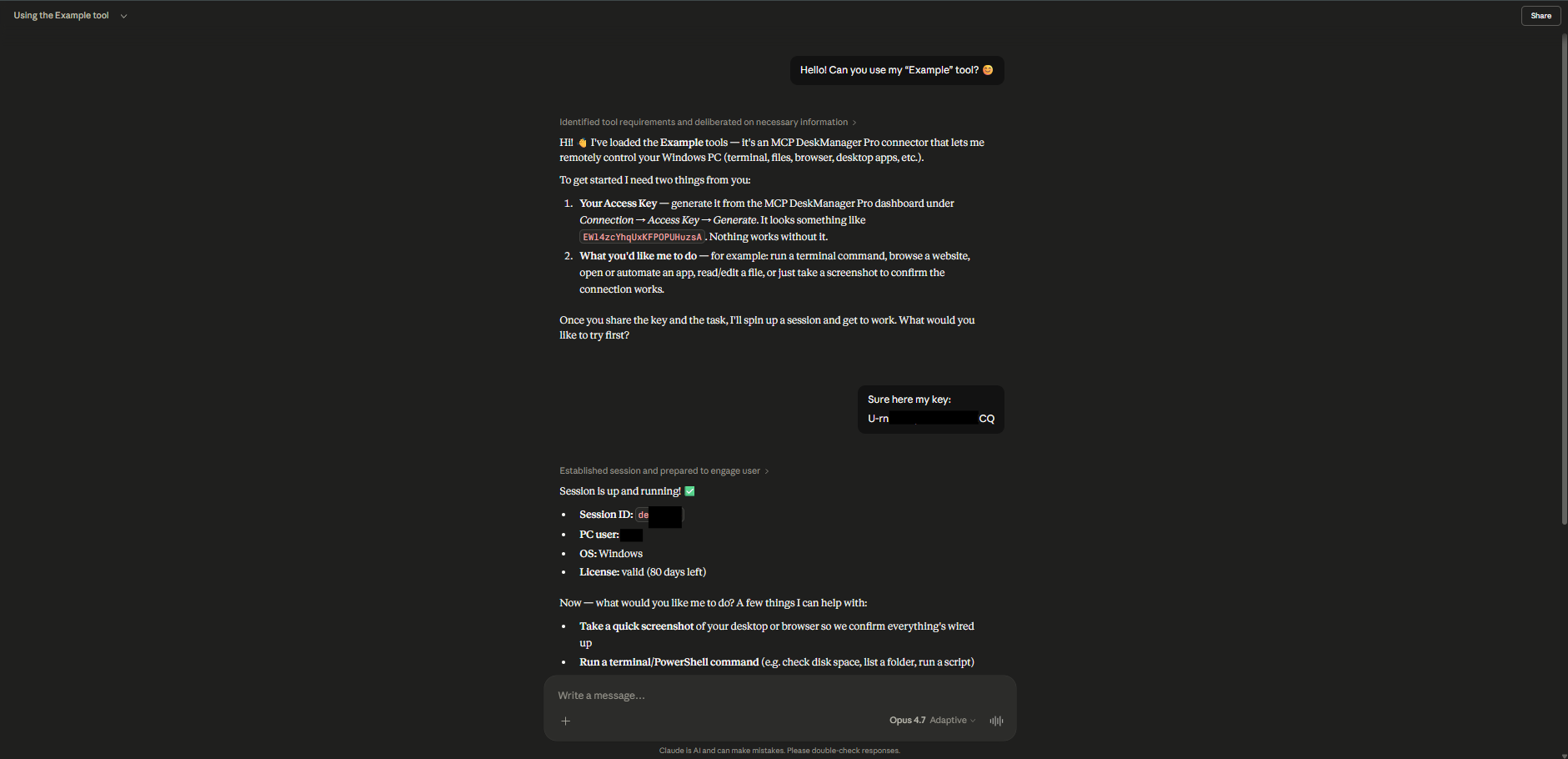
- Fatto: scrivi in chat e il PC risponde.
Cosa succede dietro le quinte
Durante l'installazione DeskManager crea un tunnel Cloudflare cifrato con un indirizzo unico: il PC diventa raggiungibile dall'assistente senza aprire porte e senza mostrare il tuo IP. Ogni assistente collegato riceve una sua chiave di connessione con un interruttore, così puoi scollegarne uno senza toccare gli altri. Le operazioni che non si possono annullare chiedono conferma, e i segreti scritti nei comandi vengono oscurati prima di essere salvati.
Il primo test
Appena collegato, prova con richieste semplici, in italiano normale:
- «Quanto spazio libero c'è sul disco C?»
- «Elenca i file che ho sul Desktop.»
- «Apri Chrome sul sito del meteo e dimmi le previsioni di domani.»
Da qui in avanti è l'assistente a usare terminale, file, browser e programmi del PC al posto tuo. L'elenco completo degli strumenti è nella documentazione.
Domande frequenti
Devo saper programmare?
No. Non c'è nessun file da modificare e nessun comando da scrivere: l'installazione è guidata.
Devo aprire porte sul router o avere un IP fisso?
No. Il collegamento passa da un tunnel cifrato creato in automatico.
Posso usarlo dal telefono?
Sì. Una volta aggiunto il connettore al tuo account, funziona ovunque funzioni l'assistente, app per telefono compresa. Il PC fa il lavoro, il telefono porta solo la conversazione.
Il PC deve restare acceso?
Sì, il computer controllato deve essere acceso e collegato a internet. Dopo un riavvio DeskManager si ricollega da solo.
Funziona anche con ChatGPT?
Sì, come connettore MCP personalizzato, dove il tuo account ChatGPT lo permette.
Pronto a provarlo sul tuo PC? L'installazione richiede circa dieci minuti.
Scarica MCP DeskManager Vedi i piani